

Suivez ces étapes simples pour installer votre borne Rogers Xfinity 2e génération (XB7).
Guide de configuration rapide – Borne Rogers Xfinity 2e génération (XB7)
Ce qui est inclus?

Câble coaxial
Borne Rogers Xfinity 2e génération (XB7)
Cordon/adaptateur d’alimentation
Regardez la vidéo pour configurer votre borne Rogers Xfinity
Cette vidéo présente des instructions de configuration pour les connexions Internet qui n’utilisent pas la fibre optique.
Choisir le meilleur emplacement pour votre borne
Voici quelques conseils pour trouver le meilleur emplacement pour votre borne :
Placez-la à l’endroit le plus central de votre domicile, là où vous avez accès à une prise de câble.
Placez-la en position surélevée, sur une étagère ou une table.
Ne la placez ni sur le côté, ni sur d’autres appareils électroniques, ni près d’un panneau électrique ou d’une multiprise, afin d’éviter les interférences du signal.
Ne la placez pas à l’intérieur d’armoires ou derrière des meubles, afin d’éviter qu’elle surchauffe.
Ne la placez pas près de haut-parleurs, d’appareils électroniques sans fil, d’électroménagers ou de matériaux comme les métaux, le béton, les miroirs ou le verre puisqu’ils peuvent absorber ou réfléchir le signal WiFi.
Apprenez-en plus en regardant une courte vidéo sur l’endroit où installer votre modem.
Téléchargez l’appli Rogers Xfinity
Avant de connecter votre borne, téléchargez l’appli Rogers Xfinity et ouvrez une session à l’aide de votre nom d’utilisateur et de votre mot de passe MonRogers ou MonRogers (Shaw). Si l’écran Démarrer ne s’affiche pas, sélectionnez Compte, puis Ajouter Borne Rogers Xfinity.


Connecter votre borne Internet
Pour installer la Télé Rogers Xfinity seulement, suivez les étapes 1 et 2 pour configurer votre terminal Rogers Xfinity.
- Branchez la borne comme indiqué à l’écran à l’aide du câble coaxial et de l’adaptateur d’alimentation fournis. Évitez d’utiliser des prises contrôlées par un gradateur ou un interrupteur mural.
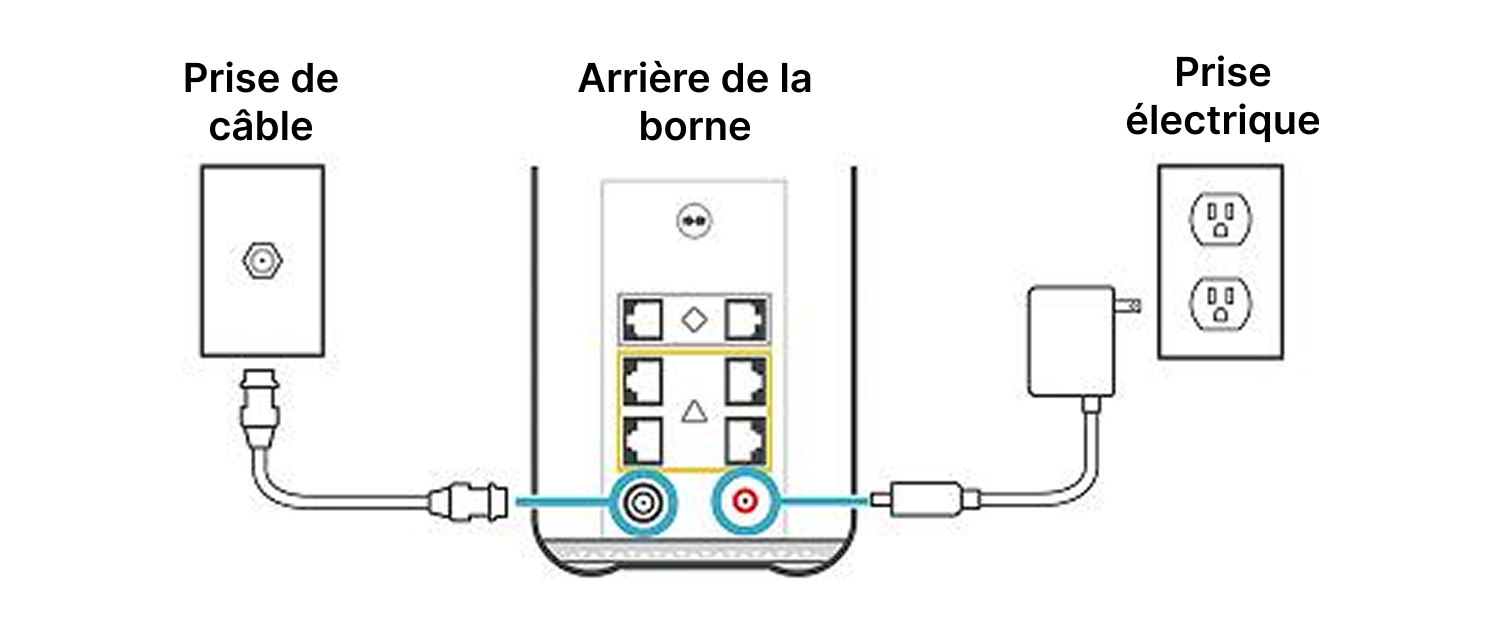
- Attendez environ 5 minutes que la configuration se termine. Dans un délai de 5 minutes, le voyant de votre borne devrait clignoter et devenir orange, puis vert, puis blanc, avec ou sans clignotement.
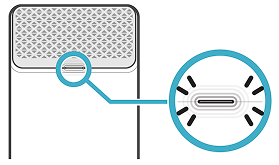
- Si le voyant ne devient pas blanc après 5 minutes, branchez la borne sur une autre prise de câble dans votre domicile, tout en gardant à l’esprit les conseils de positionnement de la borne pour maximiser la couverture WiFi.
- Si le voyant passe de l’orange au vert (en alternance), cela signifie qu’une mise à jour logicielle a été lancée automatiquement, et elle pourrait prendre jusqu’à 20 minutes.
Vous avez également commandé le service Voix Rogers? Dès que votre borne sera connectée, votre ancien service de téléphonie résidentielle se déconnectera automatiquement et vous pourrez brancher le fil ou le câble de votre téléphone sur le port arrière de votre borne plutôt que sur une prise murale.
La configuration de votre borne Rogers Xfinity 2e génération (XB7) est terminée.
Connecter votre borne Internet par fibre optique
Pour installer la Télé Rogers Xfinity seulement, suivez les étapes ci-dessous pour configurer votre terminal Rogers Xfinity.
- Balayez le code QR au bas de votre borne ou entrez manuellement l’adresse MAC de 12 caractères de l’appareil inscrite près du code QR.
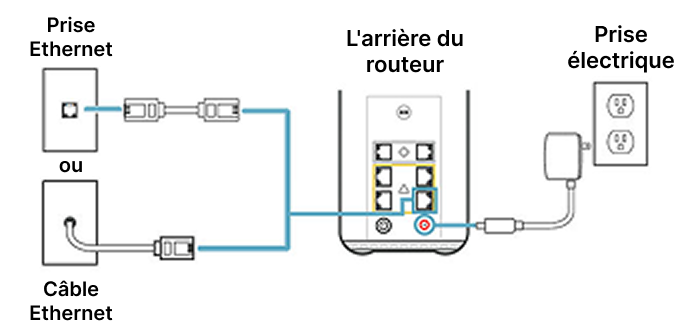
- Lorsqu’on vous le demande, connectez la borne à votre source Internet. Il peut s’agir d’un port Ethernet mural ou d’un terminal de réseau optique fourni par Rogers.
- Assurez-vous de connecter l’autre extrémité du câble Ethernet au port 4 à l’arrière de votre borne.
- Ensuite, branchez l’adaptateur d’alimentation sur votre borne, puis sur une prise de courant. Ne branchez pas votre borne sur une multiprise, une rallonge ou une prise reliée à un gradateur ou à un interrupteur mural.
- Option 1 : Borne vers la prise murale Ethernet ou le câble Ethernet
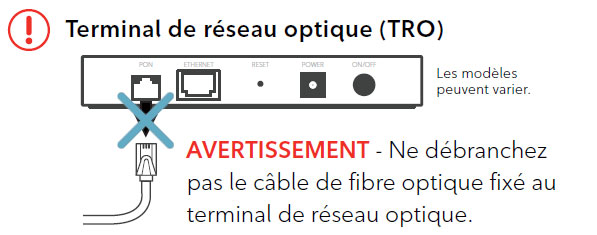
- Option 2 : Borne vers le terminal de réseau optique
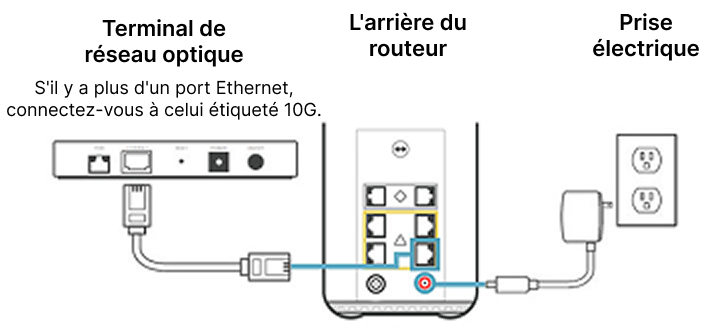
- Avertissement : Ne débranchez pas le câble à fibre optique branché sur le terminal de réseau optique.
- Option 1 : Borne vers la prise murale Ethernet ou le câble Ethernet
- Maintenant, attendez un voyant lumineux blanc avec ou sans clignotement. Ce processus peut prendre de 5 à 20 minutes. Le voyant de votre borne devrait clignoter et devenir orange, puis vert, puis bla nc, avec ou sans clignotement.
- Lorsque le voyant clignote orange et vert en alternance, une mise à jour logicielle est en cours. Ce processus peut prendre jusqu’à 20 minutes.
- Si le voyant ne devient pas blanc, assurez-vous que votre adaptateur d’alimentation et votre câble Ethernet sont bien branchés ou branchez votre borne sur une autre prise de courant.
- Si le voyant s’allume sans clignoter ou s’il est blanc et qu’il commence à clignoter, vous avez maintenant jumelé votre borne à votre appli.
- Pour en savoir plus sur les voyants DEL de votre borne, consultez la page Explorez votre borne Rogers Xfinity (2e génération) (iOS) ou Explorez votre borne Rogers Xfinity (2e génération) (Android).
- Entrez ensuite un nom de réseau WiFi et un mot de passe facile à retenir. L’appli terminera la configuration de votre réseau. Ce processus peut prendre jusqu’à 10 minutes.
- Ne quittez pas l’appli et ne débranchez pas votre borne lors de cette étape, car vous devrez peut-être tout recommencer.
La configuration de votre borne Rogers Xfinity 2e génération (XB7) est terminée.
Relier des appareils avec un câble Ethernet
Maintenant que vous avez configuré votre borne Rogers Xfinity (2e génération), vous pouvez connecter vos appareils au moyen d’un câble Ethernet. Pour brancher des appareils comme des consoles de jeu :
- Branchez une extrémité du câble Ethernet sur le port Ethernet de votre appareil.
- Branchez l’autre extrémité du câble Ethernet sur le port Ethernet à l’arrière de votre borne.
Borne Internet :

Borne Internet par fibre optique
Pour vous assurer de ne pas perdre votre connexion Internet, ne débranchez pas le câble Ethernet du port 4 à l’arrière de votre borne.

Liens utiles
- Tester la vitesse de votre borne (iOS) >
- Tester la vitesse de votre borne (Android) >
- Modifiez vos paramètres WiFi (iOS) >
- Modifiez vos paramètres WiFi (Android) >
- Sécurité avancée >
- Comment gérer votre service Internet de Rogers >
- Troubleshooting: WiFi network name not showing up in list of networks (en anglais seulement) >
- Comment améliorer votre réseau WiFi et votre connexion Internet >