

Suivez ces étapes simples pour installer votre routeur Rogers Xfinity.
Guide de configuration rapide - Routeur Rogers Xfinity
Ce qui est inclus?

Cordon/adaptateur d’alimentation
Routeur Rogers Xfinity
Câble Ethernet
Configurer votre routeur Rogers Xfinity | Guide étape par étape
(en anglais seulement)
Connecter votre routeur et votre WiFi résidentiel
Si vous installez la Télé Rogers Xfinity seulement, suivez les étapes 3 à 8. Ensuite, vous pouvez configurer votre terminal Rogers Xfinity.
- Téléchargez l’appli Rogers Xfinity, puis ouvrez une session en entrant votre nom d’utilisateur et votre mot de passe MonRogers.


- Si l’écran Démarrer ne s’affiche pas immédiatement, sélectionnez Compte, puis sous Appareils, sélectionnez Ajouter Borne Rogers Xfinity.
- Balayez le code QR au bas de votre routeur ou entrez manuellement l’adresse MAC de 12 caractères de l’appareil inscrite près du code QR.
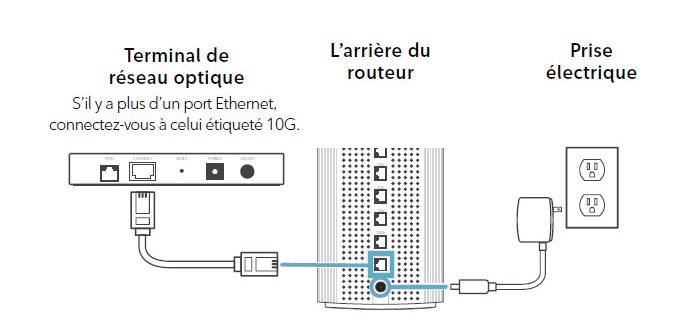
- Lorsqu’on vous le demande, connectez le routeur à votre source Internet. Il peut s’agir d’un port Ethernet mural ou d’un terminal de réseau optique fourni par Rogers.
- Ensuite, branchez l’adaptateur sur votre routeur, puis sur une prise de courant. Ne branchez pas votre routeur sur des barres d’alimentation, des rallonges ou des prises reliées à des gradateurs ou à des interrupteurs
Option 1 : Routeur vers la prise murale Ethernet ou le câble Ethernet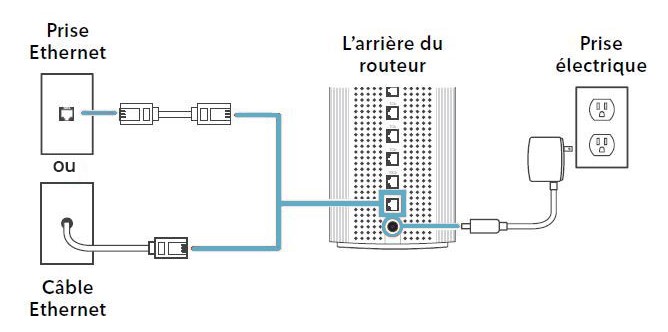
- Option 2 : Routeur vers le terminal de réseau optique
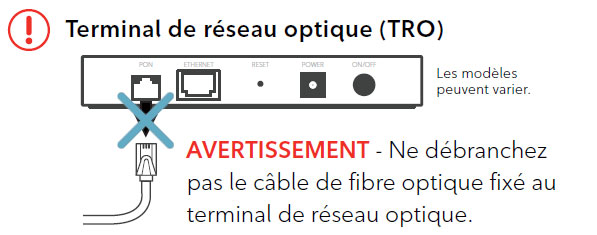
- Avertissement : Ne débranchez pas le câble de fibre optique branché sur le terminal de réseau optique.
- Maintenant, attendez un voyant lumineux blanc avec ou sans clignotement. Ce processus peut prendre de 5 à 20 minutes. Le voyant de votre routeur devrait clignoter et devenir orange, puis vert, puis blanc, avec ou sans clignotement.
- Lorsque le voyant clignote orange et vert en alternance : une mise à jour logicielle est en cours. Ce processus peut prendre jusqu’à 20 minutes.
- Si le voyant ne devient pas blanc : assurez-vous que votre adaptateur d’alimentation et votre câble Ethernet sont bien branchés ou branchez votre routeur sur une autre prise de courant.
- Si le voyant s’allume sans clignoter ou s’il est blanc et qu’il commence à clignoter : vous avez maintenant jumelé votre routeur à votre appli.
- Pour en savoir plus sur les voyants DEL de votre routeur, consultez la page Découvrez votre routeur Rogers Xfinity (iOS) ou Découvrez votre routeur Rogers Xfinity (Android).
- Entrez ensuite un nom de réseau WiFi et un mot de passe facile à retenir. L’appli terminera la configuration de votre réseau. Ce processus peut prendre jusqu’à 10 minutes.
- Important : Ne quittez pas l’appli et ne débranchez pas votre routeur lors de cette étape, car vous devrez peut-être tout recommencer.
- Vous pouvez maintenant activer la Sécurité avancée pour protéger votre réseau contre les cybermenaces.
- Remarque : La Sécurité avancée ne fonctionnera pas si votre routeur est hors ligne ou en mode pont.
Vous avez bien configuré votre routeur Rogers Xfinity.
Étapes facultatives après avoir configuré votre routeur
Maintenant que vous avez configuré votre routeur Rogers Xfinity, explorez ces étapes pour personnaliser et optimiser votre réseau.
- Branchez vos appareils au moyen d’un câble Ethernet. Pour brancher des appareils comme des consoles de jeu :
- Branchez une extrémité du câble Ethernet sur le port Ethernet de votre appareil.
- Branchez l’autre extrémité du câble Ethernet sur le port Ethernet à l’arrière de votre routeur.
- Testez votre vitesse Internet. Pour savoir si votre vitesse Internet est bonne, consultez la page ou la page Tester la vitesse de votre passerelle et de vos appareils connectés (iOS) ou la page Tester la vitesse de votre passerelle et de vos appareils connectés (Android).
- Personnalisez vos paramètres WiFi. Pour apprendre comment modifier le nom, le mot de passe, les paramètres de sécurité de votre réseau WiFi et plus encore, consultez la page Modifiez vos paramètres WiFi (iOS) ou la page Modifiez vos paramètres WiFi (Android).